שלב לא-חובה — משפר את הדוח
חיבור Google Analytics
Google Ads מספר לנו מה קורה עד הקליק. Analytics מספר מה קרה אחריו — מי באמת השאיר פרטים או קנה. שני חלקים קצרים, חמש דקות.
פחות מדקה, ורואים בדיוק לאן ללחוץ
אפשר גם פשוט להמשיך למדריך הכתוב שמתחת — אותם שלבים בדיוק.
חלק א' — נותנים גישה
הוספת המייל שלנו כ-Viewer
ב-Analytics אין מנגנון "בקשת גישה" כמו ב-Google Ads. במקום זה מוסיפים ידנית את המייל שלנו hi@intouch.co.il כמשתמש עם הרשאת קריאה (Viewer). שלושה שלבים, כשלוש דקות.
1
נכנסים לניהול הרשאות של הנכס
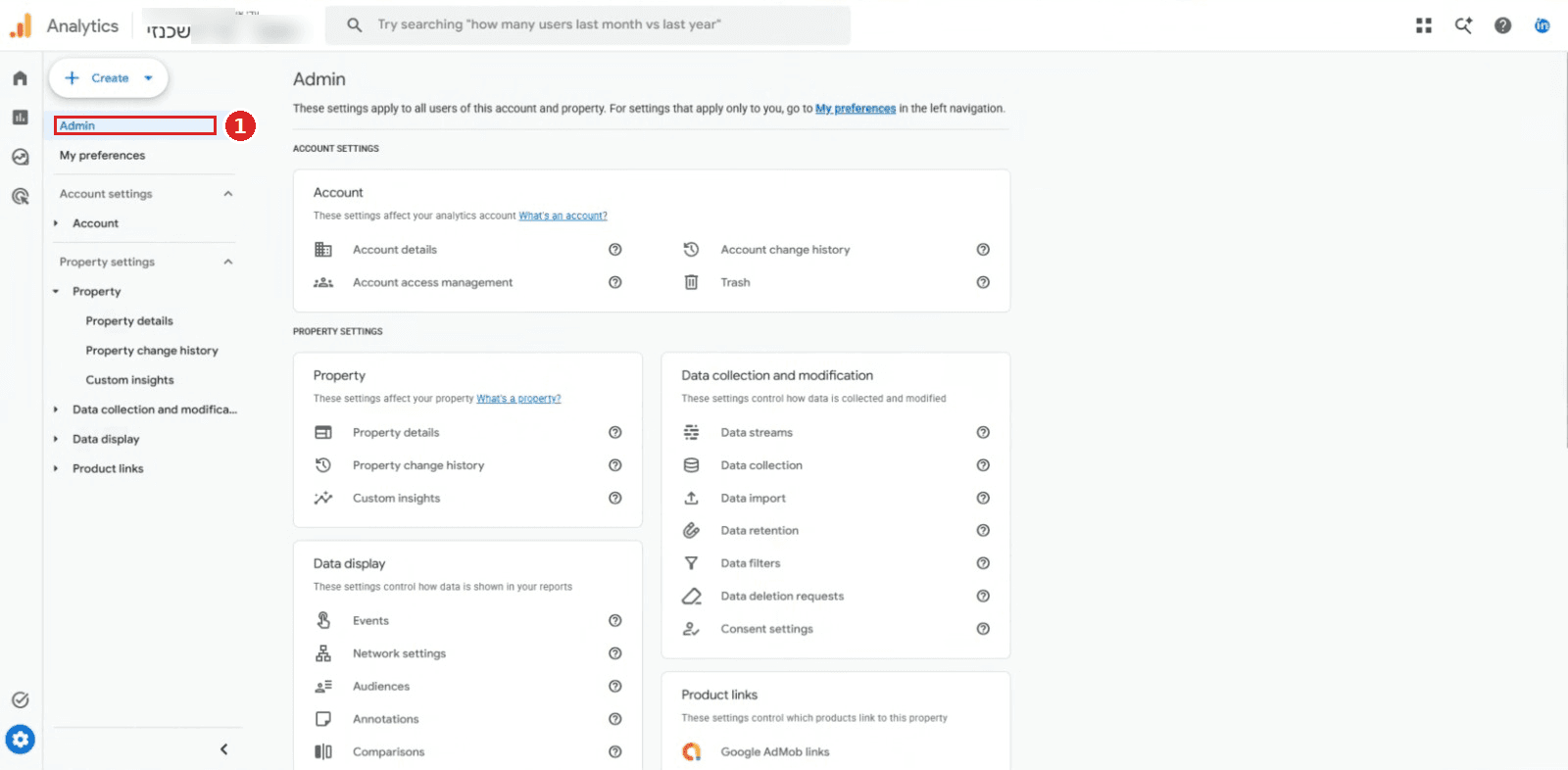
ב-Google Analytics, בתחתית סרגל הניווט הצדדי, לוחצים על Admin (ניהול) (גלגל השיניים). זה יפתח את מסך ההגדרות של הנכס.
2
פותחים את Property access management
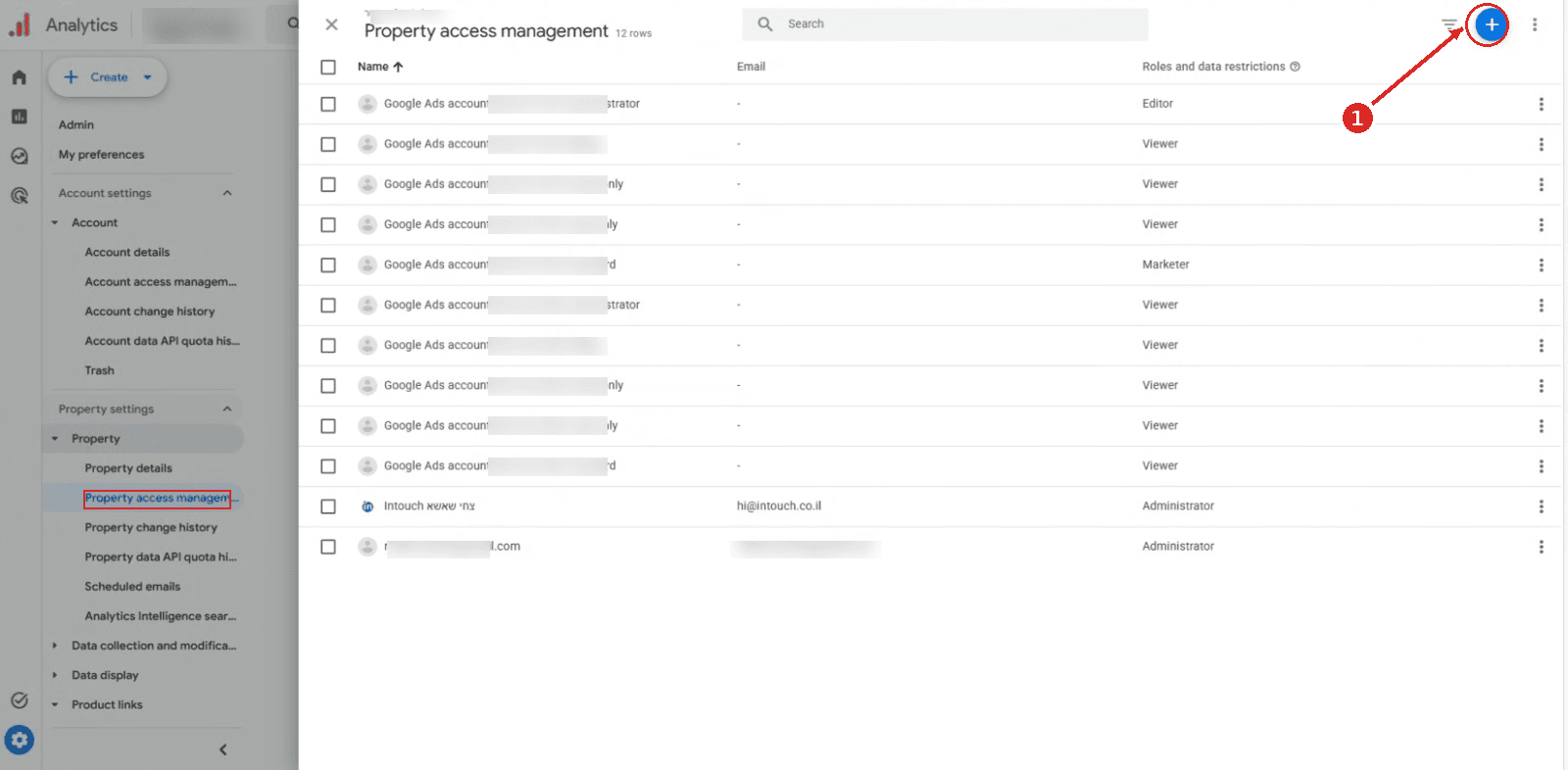
בסרגל הצדדי, תחת Property settings (הגדרות נכס) ← Property (נכס), לוחצים על Property access management (ניהול הרשאות הגישה לנכס). יש מסך דומה גם ברמת החשבון — Account access management (ניהול הרשאות גישה לחשבון). אנחנו מבקשים את זה של הנכס, כי הוא נותן לנו גישה רק למה שצריך. אם כבר הוספתם אותנו ברמת החשבון, זה עובד גם כך ואין צורך לחזור על הפעולה. יפתח לצד הרשימה של המשתמשים הקיימים. בפינה העליונה יש כפתור + כחול.
3
מזינים את המייל, בוחרים Viewer, ולוחצים Add
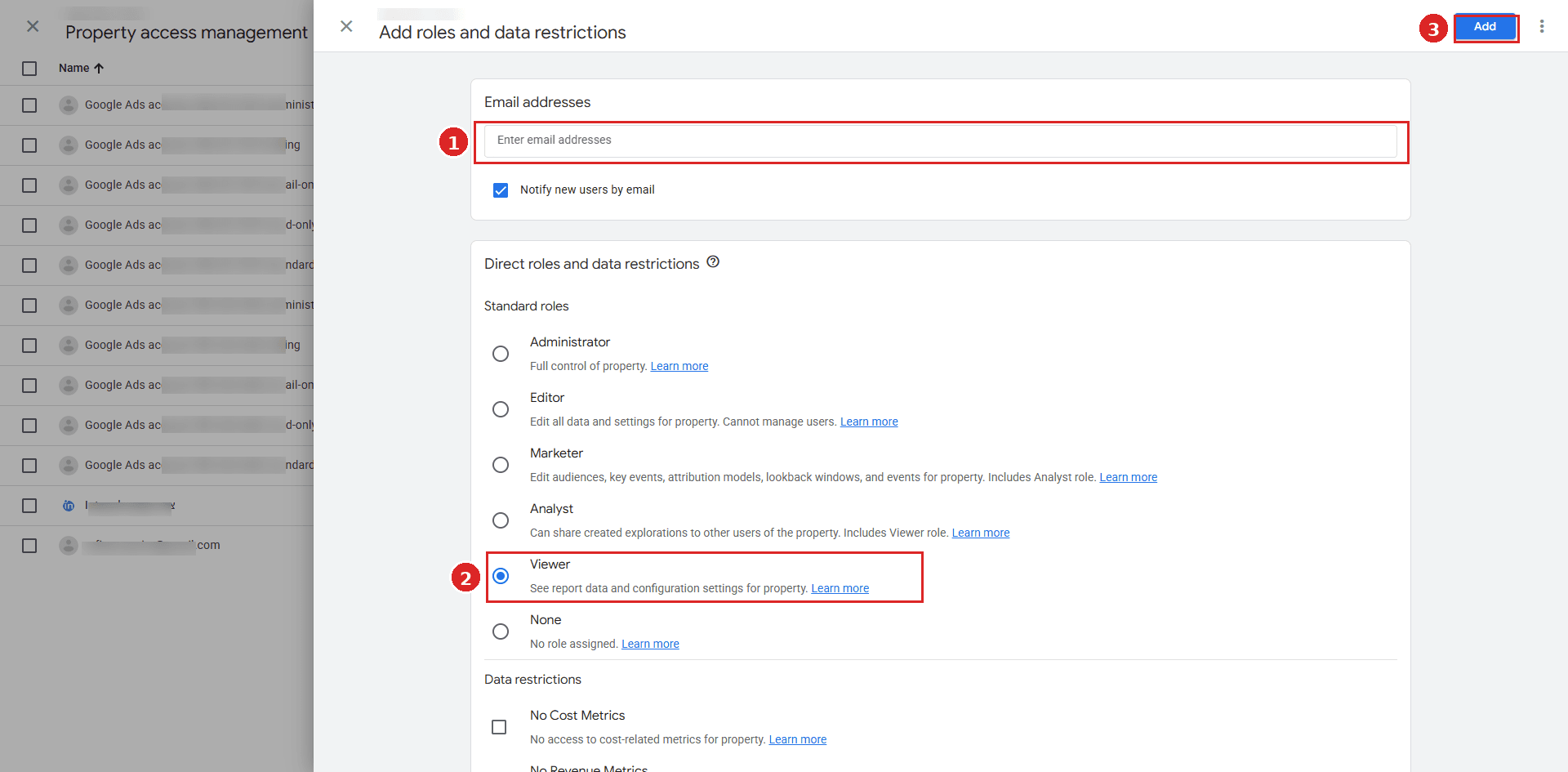
ייפתח מסך Add roles and data restrictions (הוספת תפקידים והגבלות נתונים). שלוש פעולות:
- בשדה Email addresses (כתובות אימייל) מזינים: hi@intouch.co.il
- תחת Standard roles (תפקידים סטנדרטיים), מסמנים Viewer (בעל הרשאת צפייה) (הרשאת קריאה בלבד).
- לוחצים Add (הוספה) בפינה העליונה. סיימת.
חלק ב' — נותנים לנו את המזהה
מציאת ה-Property ID
אחרי שיש לנו גישה, נשאר רק להגיד לנו לאיזה Property. המזהה הוא מספר של 9-10 ספרות. אם כבר הזנת אותו בטופס ההרשמה — סיימת, אין צורך לעשות שום דבר.
1
נכנסים ל-Property details
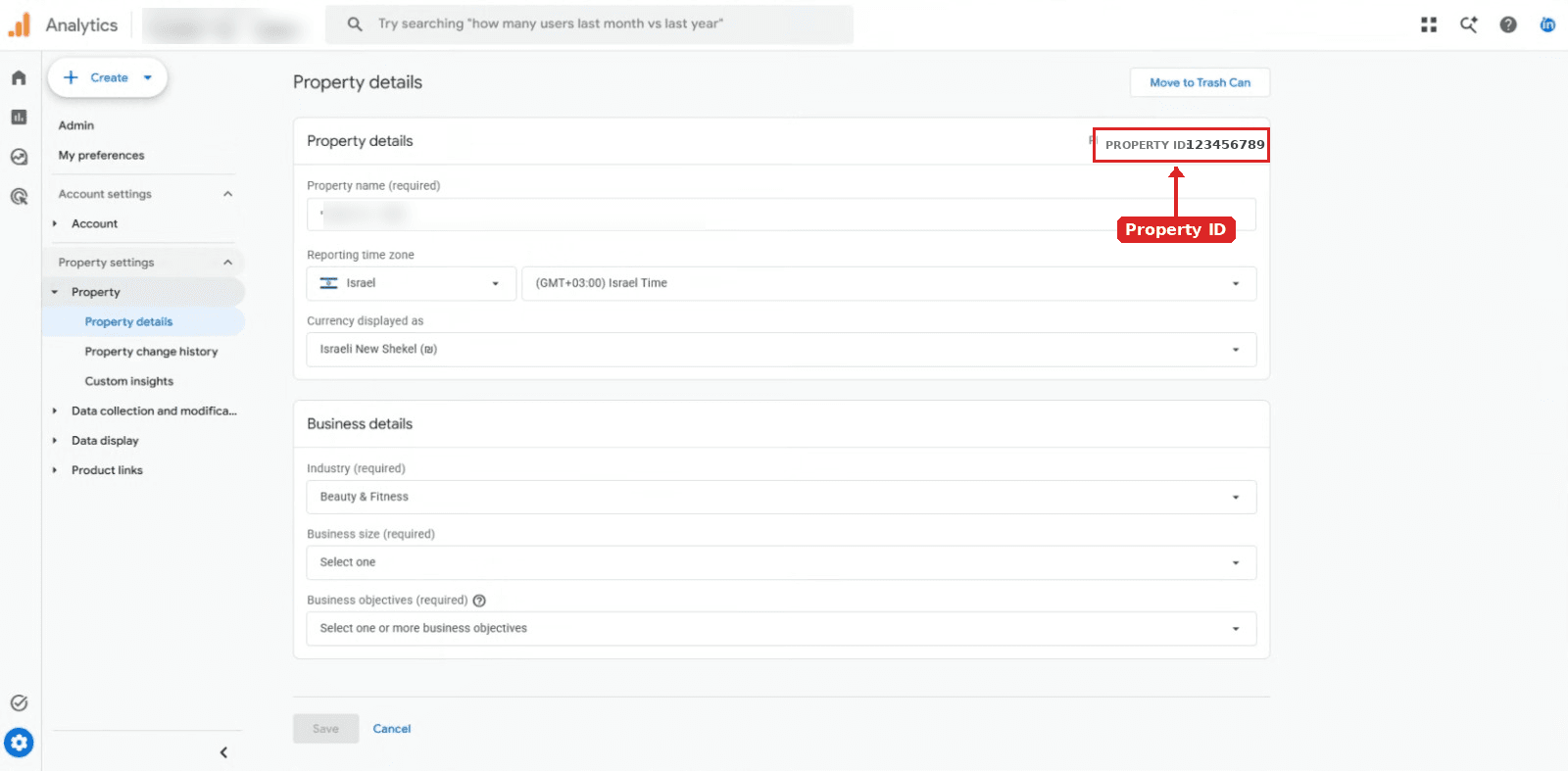
ב-Google Analytics, לוחצים Admin (ניהול) (גלגל השיניים). בסרגל הצדדי תחת Property (נכס), בוחרים Property details (פרטי הנכס). המזהה מופיע בפינה העליונה של המסך, מסומן PROPERTY ID (מזהה נכס). פשוט להעתיק את המספר.
איך מוסרים לנו אותו?
אם אתה עכשיו בתוך הרשמה שוטפת ב-Keenza — יש לזה שדה בטופס. אם כבר סיימת את ההרשמה בלי להזין אותו — פשוט שלח לנו את המספר בוואטסאפ או במייל ל-hi@intouch.co.il, ואנחנו נחבר אותו לחשבון שלך.
מה אנחנו רואים אחרי החיבור?
נתוני שימוש באתר בלבד — קריאה בלבד. אנחנו רואים כמה משתמשים הגיעו, מאיפה, מה עשו, מה המרו. אנחנו לא משנים שום הגדרה ב-Analytics, לא נוגעים באירועים, ולא מוסיפים משתמשים אחרים.
נתקעתם באיזשהו שלב?
לא מוצאים איפה זה בממשק? המסכים של גוגל משתנים מדי פעם — כתבו לנו ונאתר יחד בשתי דקות.
או במייל: hi@intouch.co.il